trabajo de idea de negocio
presentado por: yuly vanessa alarcon
monica alejandra solarte
daniela prieto galindo
presentado a : Jorge Vivas Ramirez
grado: 1101
año:2019
MANTENIMIENTO PREVENTIVO
TARJETA MADRE O MOTHERBOARD: El motherboard es el corazón de la computadora. El motherboard (tarjeta madre) contiene los conectores para conectar tarjetas adicionales (también llamadas tarjetas de expansión por ejemplo tarjetas de vídeo, de red, MÓDEM, etc.)

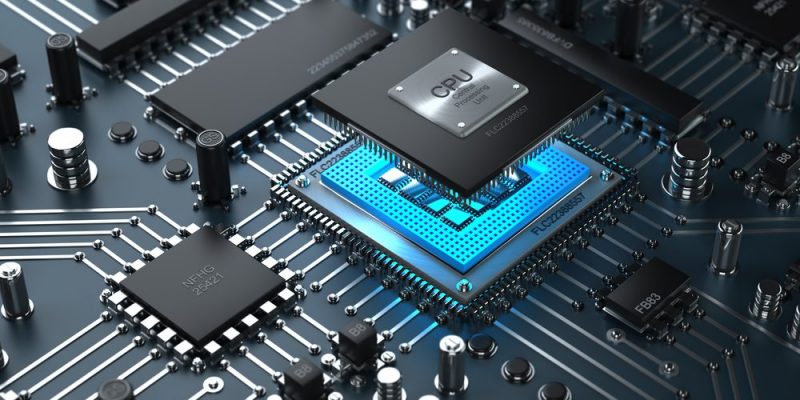
- EL MICROPROCESADOR: El microprocesador es uncircuito integrado que contiene todos los elementos necesarios para conformar una "unidad central de procesamiento", también es conocido como CPU (por sus siglas en inglés: Central Process Unit). En la actualidad este componente electrónico está compuesto por millones de transistores, integrados en una misma placa de silicio.
- MEMORIA RAM: RAM es acrónimo para random access memory (memoria de acceso aleatorio), es un tipo de memoria que puede ser accesado aleatoriamente; esto es, que cualquier byte de memoria puede ser accesado sin tocar los bytes predecesores. RAM es el tipo de memoria mas común encontrado en computadoras y otros dispositivos, como impresoras. Hay dos tipos básicos de RAM:

- Memoria Rom: ROM son las siglas de read-only memory, que significa "memoria de sólo lectura": una memoria de semiconductor destinada a ser leída y no destructible, es decir, que no se puede escribir sobre ella y que conserva intacta la información almacenada, incluso en el caso de que se interrumpa la corriente (memoria no volátil). La ROM suele almacenar la configuración del sistema o el programa de arranque de la computadora.

- CPU: Es la abreviación de las siglas en ingles de las palabras Unidad Central de Procesamiento (central processing unit). El CPU es el cerebro de la computadora. Algunas veces se le dice simplemente el procesador o procesador central. El CPU es donde se realizan la mayoría de los cálculos. En términos de poder de computación, el CPU es el elemento más importante de un sistema de computo.

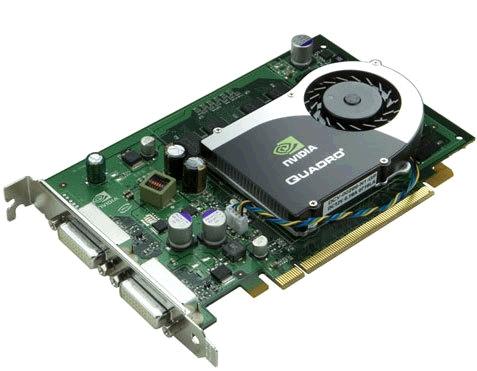
- Tarjeta de Video: La tarjeta de video, es el componente encargado de generar la señal de video que se manda a la pantalla de video por medio de un cable. La tarjeta de video se encuentra normalmente en integrado al motherboard de la computadora o en una placa de expansión. La tarjeta gráfica reúne toda la información que debe visualizarse en pantalla y actúa como interfaz entre el procesador y el monitor.
- BIOS: Bios es un acrónimo de Basic input/output system (sistema básico de entrada / salida). El BIOS es el software que determina que puede hacer una computadora sin acceder programas de un disco. En las PCs, el BIOS contiene todo el código requerido para controlar el teclado, el monitor, las unidades de discos, las comunicaciones seriales, y otras tantas funciones.

- Discos Duros:rápidos y mucho mayor capacidad, pero más caros, Algunos dispositivos de disco duro son portátiles pero la mayoría no.Discos Ópticos: (conocidos como CDs y DVD´s) al contrario de los discos flexibles y los discos duros, los cuales usan electromagnetismo para codificar los datos, los sistemas de discos ópticos usan un láser para leer y escribir datos. Los discos ópticos tienen buena capacidad, pero no son tan rápidos como los discos duros. Y por lo general son de solo lectura, aunque también hay reescribibles.Cintas: Relativamente baratas y pueden tener una gran capacidad, pero no permiten acceso aleatorio a los datos.

- Fuente de Poder: La fuente de poder es el componente que proporciona el poder eléctrico a la computadora. La mayoría de las computadoras pueden conectarse a un enchufe eléctrico estándar. La fuente de poder jala la cantidad requerida de electricidad y la convierte la corriente AC a corriente DC. También regula el voltaje para eliminar picos y crestas comunes en la mayoría de los sistemas eléctricos. Pero no todas las fuentes de poder, realizan el regulado de voltaje adecuadamente, así que una computadora siempre esta susceptible a fluctuaciones de voltaje.

- Buses: En arquitectura de computadores, un bus puede conectar lógicamente varios periféricos sobre el mismo conjunto de cables. Aplicada a la informática, se relaciona con la idea de las transferencias internas de datos que se dan en un sistema computacional en funcionamiento. En el bus todos los nodos reciben los datos aunque no se dirijan a todos éstos, los nodos a los que no van dirigidos los datos simplemente los ignoran.

HOJA DE VIDA DEL COMPUTADOR:

HISTORIA DEL COMPUTADOR:
En 1670 el filósofo y matemático alemán Gottfried Wilhelm Leibniz perfeccionó esta máquina e inventó una que también podía multiplicar.
El inventor francés Joseph Marie Jacquard, al diseñar un telar automático, utilizó delgadas placas de madera perforadas para controlar el tejido utilizado en los diseños complejos. Durante la década de 1880 el estadístico estadounidense Herman Hollerith concibió la idea de utilizar tarjetas perforadas, similares a las placas de Jacquard, para procesar datos.
También en el siglo XIX el matemático e inventor británico Charles Babbage elaboró los principios de la computadora digital moderna. Inventó una serie de máquinas, como la máquina diferencial, diseñadas para solucionar problemas matemáticos complejos. Muchos historiadores consideran a Babbage y a su socia, la matemática británica Augusta Ada Byron (1815-1852)
Los ordenadores analógicos comenzaron a construirse a principios del siglo XX. Los primeros modelos realizaban los cálculos mediante ejes y engranajes giratorios. Con estas máquinas se evaluaban las aproximaciones numéricas de ecuaciones demasiado difíciles como para poder ser resueltas mediante otros métodos.
Durante la II Guerra Mundial (1939-1945), un equipo de científicos y matemáticos que trabajaban en Bletchley Park, al norte de Londres, crearon lo que se consideró el primer ordenador digital totalmente electrónico: el Colossus. Hacia diciembre de 1943 el Colossus, que incorporaba 1.500 válvulaso tubos de vacío, era ya operativo. Fue utilizado por el equipo dirigido por Alan Turing para descodificar los mensajes de radio cifrados de los alemanes. En 1939 y con independencia de este proyecto, John Atanasoff y Clifford Berry ya habían construido un prototipo de máquina electrónica en el Iowa State College (EEUU).
El ENIAC contenía 18.000 válvulas de vacío y tenía una velocidad de varios cientos de multiplicaciones por minuto, pero su programa estaba conectado al procesador y debía ser modificado manualmente. Se construyó un sucesor del ENIAC con un almacenamiento de programa que estaba basado en los conceptos del matemático húngaro-estadounidense John von numan.
HERRAMIENTAS PARA EL MANTENIMIENTO PREVENTIVO
DESTORNILLADORES:
Son utiles al abrir el gabinete o remover alguna pieza dentro. Preferentemente deben ser de tamaños chico y mediano, y si s posible tener uno plano y otro de cruz.

UNA PINZA DE PUNTA:
Lo mejor es utilizar pinzas de plastico, son utilizadas para deconectar componentes internos del pc.

PEQUEÑOS CONTENEDORES:
Estos son necesarios para colocar ahí las piezas pequeñas que vamos quitanto a la hora de desarmar. Normalmente solo son tornillos, mas sin embargo es importante separarlos y si es posible marcar el contenedor con el nombre del lugar al que corresponde, para que a la hora de armar no perdamos tiempo averiguando cuales tornillos pertenecen a cada lugar.

LIBRETA Y LAPIZ:
Si no somos expertos en esto, o no tenemos buena memoria es recomendable que antes de desarmar cualquier dispositivo o el gabinete se haga un croquis de cómo están acomodadas las cosas, para que cuando armemos quede todo tal como estaba, ya que el moverlos podría entorpecer el funcionamiento del equipo.

UNA PULSERA ANTIESTATICA:
Esta se utiliza para evitar descargas eléctricas de nuestro cuerpo al computador ya que podría dañar algún componente del computador. Esta se coloca en la muñeca.

UNA PEQUEÑA LIMA:
Algunas veces con el tiempo en algunos dispositivos se crean algunas imprecisiones y es necesario limarlos para que funcionen un poco mejor.

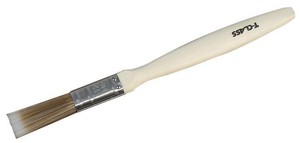
UNA BROCHA DE 3CM:
Es utilizada para remover polvo y suciedad en algunos elementos.
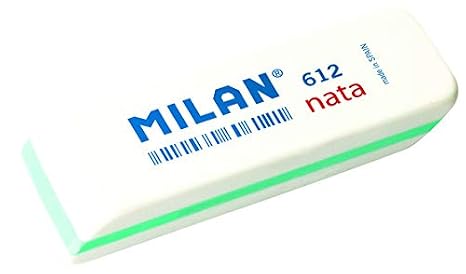
UNA GOMA DE BORRAR:
Esta se utiliza para limpiar las tarjetas. Es importante que esta sea suave para que no dañe a la tarjeta.
HISOPOS:
Son utilizados para limpiar componentes muy sensibles como las unidades de almacenamiento.

PAÑOS DE ALGODON:
Son utilizados para remover polvo o aplicar las sustancias químicas limpiadoras.

BLOWER:
Es una sopladora utilizada para retirar el polvo de los componentes de la PC sin dañarlos. O bien se pude utilizar una aspiradora pequeña.

BOLSA ANTIESTATICA:
Son utilizadas para introducir las tarjetas en ellas después y antes de limpiarlas para evitar que alguien o algo descargue en ellas energía y las pueda dañar.

ASPIRADORA PEQUEÑA:
Contar con una pequeña aspiradora es de gran utilidad ya que después de limpiar cada dispositivo es conveniente recoger el polvo y suciedad que fue retirada para evitar que vuelva a la computadora o el ambiente en la que se maneja.

LIQUIDO PARA EL MANTENIENTO PREVENTIVO
LIMPIADOR DE PANTALLAS:
Se utiliza para dar limpieza a nuestro monitor después o antes de hacer el mantenimiento de nuestra PC.

LIMPIADOR DE CIRCUITOS:
Es utilizado para limpieza de cables internos de la PC para que estos no sean dañados.

LIMPIADOR DE CARCASAS:
Un limpiador especialmente formulado para carcasas, con tecnología de limpieza profunda Micro-Tech. El limpiador de carcasas elimina fácil y eficazmente la suciedad, como la grasa, la nicotina y las marcas de dedos de las superficies. Diseñado para lograr un acabado profesional en sus fascias y difusores

- PASOS PARA REALIZAR UN MANTENIMIENTO PREVENTIVO
- EVALUACION DEL EQUIPO:Se hace una evaluación previa de las especificaciones del equipo a modo de registro de entrada del mismo.
- DIAGNOSTICAR EL EQUIPO:Se evalúa el funcionamiento de el equipo, así como su estado físico, su desempeño, y el estado de sus partes.
- DETECTAR FALLAS:Se trata de detectar y reparar fallas en el equipo.
- Abrir el chasis
- ASPIRAR EL EQUIPO:Se debe aspirar el equipo a modo de limpiar casi completamente el case de polvo, suciedad, telarañas, etc.
- Limpiar la fuente de poder
- Limpiar ventilador del chasis
- LIMPIEZA DEL LECTOR OPTICO:Se debe limpiar con un liquido especial, a modo de solo retirarle el polvo que pudiera tener.
- Limpieza del floppy
- LIMPIAR LA ARMAZON DEL CHASIS CON ESPUMA:Se debe concentrar la limpieza en partes difíciles de limpiar tales como la caratula, la parte baja y los bordes, además de las ralladuras.
- Aplicar limpia contactos :Solo se debe hacer en caso necesario, en caso se encuentre demasiado sucio.Además se debe esperar que se seque por lo menos en 15 minutos con el case abierto para que se seque el químico.No se debe prender la maquina en ese momento.
- Limpieza de teclado
- Limpieza externa del monitor

Comentarios
Publicar un comentario